公式マニュアル / App Storeで正規アプリを確認

Shadowrocket 正規版をダウンロード

開発者 Shadow Launch Technology Limited アプリID 932747118 $2.99 米国ストアでの買い切り価格 iPhone・iPad共通

有料アプリで、買い切り方式です。販売先はApp Storeのみです。アカウントの地域と正規アプリの情報を確認し、ストアの案内に従って購入してください。価格、対応デバイス、システム要件はApp Storeの製品ページの記載が基準です。

このページでは購入と復元の手順を説明します。アプリの買い切りと接続サービスの契約は別です。接続には、利用者自身が用意したサブスクリプションまたはサーバー情報が必要です。

01 / ストアの配信地域

App Storeの配信地域とアカウント設定

中国本土のApp Storeでは配信されていません。デバイスの所在地だけで判断せず、購入に使うアカウントの地域を確認してください。

「メディアと購入」を確認

Apple IDに設定された国または地域によって、表示されるApp Storeが異なります。デバイスの言語や地域の書式と、ストアアカウントの地域は別の設定です。画面を英語に変更しても、アプリの購入可能地域は変わりません。製品ページを開いたら、App Storeに実際に表示される提供状況を確認してください。

確認手順:設定 → Apple ID → メディアと購入 → アカウントを表示 → 国または地域。本人確認を求められる場合があります。項目の表示位置や文言は、システムのバージョンによって多少異なります。「メディアと購入」で使用中のアカウントを確認してください。画面上部に表示されるデバイスのサインイン名だけでは判断できません。

地域変更の公式手続きは、「国または地域」から「国または地域を変更」を確認できます。ここでは手続きの場所のみを案内しています。変更できるかどうかは、アカウント残高、サブスクリプションの状況、支払い方法など、ストアに表示される条件によります。システムの案内を一つずつ確認してから判断してください。
検索で見つからない場合と購入できない場合の違い

アプリが検索で見つからない場合は、まずストアの地域を確認してください。製品ページは開けるのに購入できない場合は、ページに表示される支払い、アカウント、互換性に関する案内を確認します。ウェブページに特定のストア向け情報が表示されても、App Storeアカウントがそのストアに切り替わったことや、デバイスが要件を満たしていることを意味するわけではありません。

このページのストアボタンは、Shadowrocketの同じ製品ページにリンクしています。開いた後、ストアの切り替え、アプリの提供状況、アカウントの問題に関する案内が表示されていないか確認し、必要に応じてアカウント設定に戻ってください。検索広告に表示された似た名前のアプリを、目的のアプリだと判断しないでください。次のセクションで開発者名とアプリIDを確認できます。

購入前に、現在のアカウント状況、特に既存のサブスクリプションと支払い設定を確認してください。地域変更の条件を満たしていないという案内が表示された場合は、まず案内された問題に対処してください。地域変更が必ず成功するとは限りません。また、デバイスの表示設定を変更することは購入手順ではありません。

02 / アプリの識別

Shadowrocketの正規アプリを確認する3項目

アプリ名は目安の一つです。開発者名、公式アイコン、アプリIDがすべて一致することを確認してください。スクリーンショットは画面内容を把握するための参考情報です。

Shadowrocket公式アイコン:白地に青紫の縁取りのロケット

App Storeでアプリを確認

デベロッパ:製品ページでデベロッパ名が Shadow Launch Technology Limited と表示されていることを確認してください。タイトルの Shadowrocket 表記だけで判断せず、類似した名前や検索キーワード、紹介文ではなく、デベロッパ情報を確認しましょう。

公式アイコン:このサイトに掲載している公式アイコンと照合してください。白地に青紫の縁取りのロケットが目印です。色や輪郭だけで判断せず、開発者名とあわせて確認してください。掲載アイコンは同じアプリを見分けるための参考であり、それだけで購入先を判断するものではありません。

アプリID:製品ページのURLに含まれる id932747118 は、アプリID 932747118 に対応します。ページのタイトルが表示言語によって異なる場合も、この番号で目的のアプリを確認できます。3項目を照合したら、価格と互換性欄も確認してください。

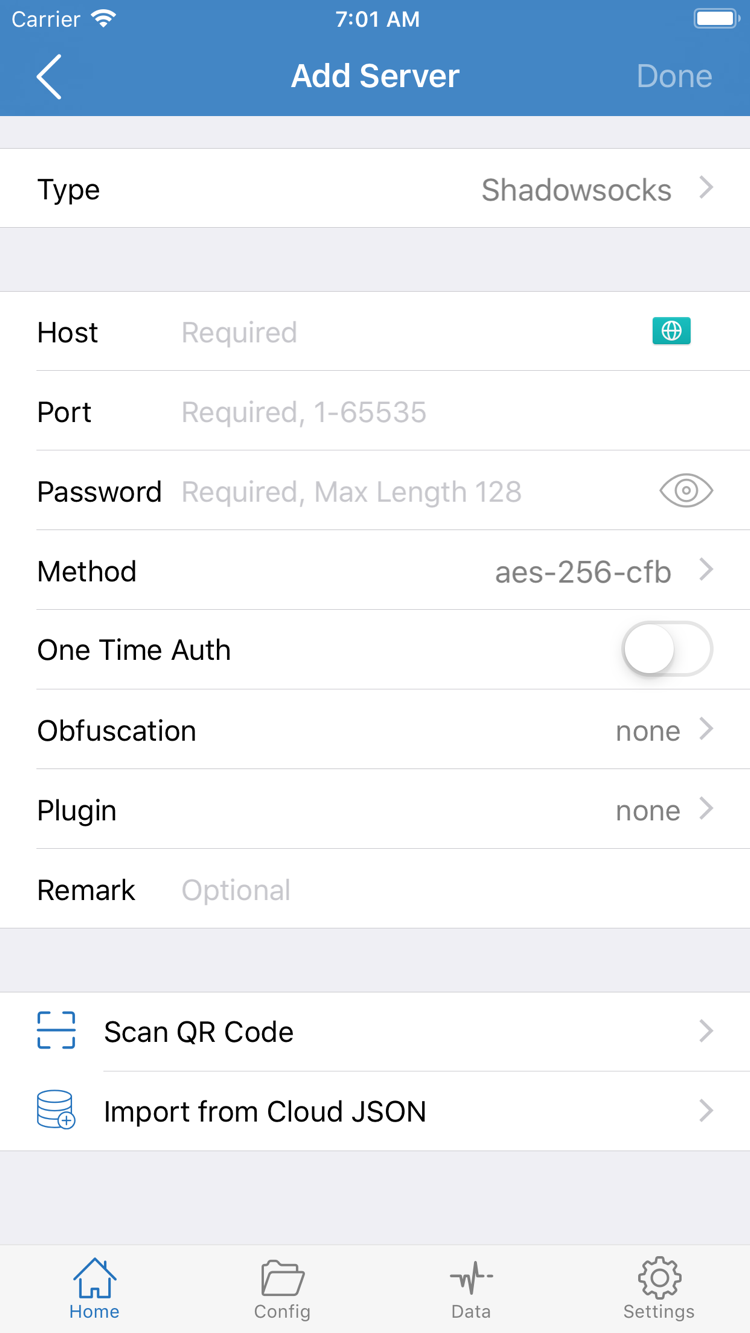
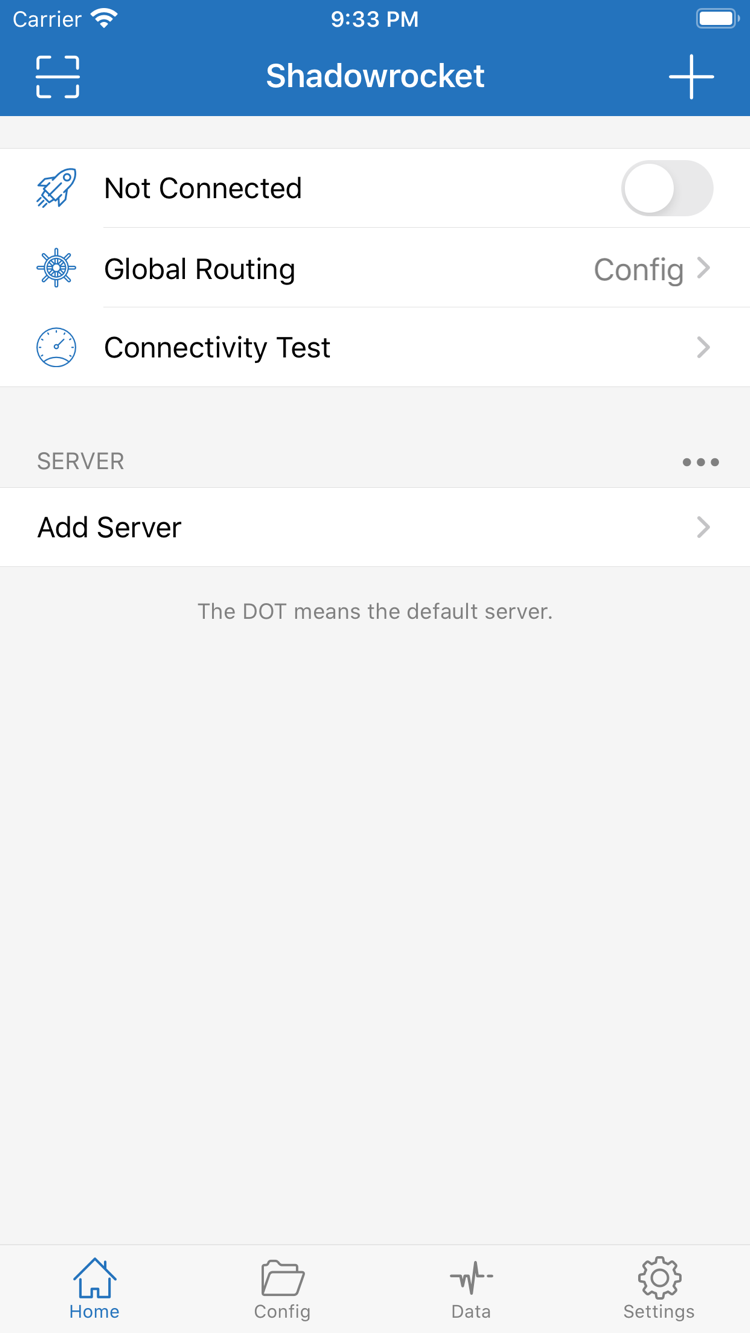
右側の2枚の画像は、開発者がApp Storeに掲載した英語版の公式スクリーンショットです。Homeには接続画面、Global Routing、SERVERのグループが表示されます。Add Serverには、サーバー情報を手動入力する欄が表示されます。アプリの用途を知る参考にはなりますが、ストアページでの正規アプリの確認に代わるものではありません。

スクリーンショットのNot Connectedは、撮影時の接続状態を示す表示であり、購入失敗の通知ではありません。インストール直後にサーバー項目が表示されていないことも、正規アプリかどうかを判断する基準にはなりません。必要な情報は利用者自身が読み込んでください。アプリ内のレイアウトはストアで提供されるアップデートにより変わる場合があります。判断する際は、現在の画面に表示される項目名と用途を優先してください。

Shadowrocket Homeの公式スクリーンショット。Not Connected、Global RoutingのConfig、Connectivity Test、SERVER、Add Serverを表示
Home:接続スイッチ、Global Routing、Connectivity Test、SERVERのグループ。
Shadowrocket Add Serverの公式スクリーンショット。Type、Host、Port、Password、Method、Scan QR Code、Import from Cloud JSONを表示
Add Server:既存のサーバー情報を入力するほか、Scan QR Codeなどの読み込み方法も利用できます。
03 / iPhone

iPhoneでの購入と初回起動

App Storeで購入した後、アプリ内の情報を設定し、システムのVPN構成を許可します。この2つは別の手順です。

iPhoneでApp Storeの製品ページを開き、開発者名、アプリID、現在の価格、互換性を確認してから、ストアの案内に従って購入してください。システム要件はApp Storeの製品ページの記載が基準です。デバイスが要件を満たしていない場合は、互換性欄とシステムの案内を確認してください。他のデバイスでインストールできたことだけを根拠に、このiPhoneが対応していると判断しないでください。

購入後、App Storeのダウンロードが完了するまで待ち、ホーム画面またはAppライブラリからShadowrocketを開きます。初回起動だけでは接続できません。まず利用者自身のサブスクリプションまたはサーバー情報を用意し、情報の種類に応じてAdd Serverまたは該当する読み込み方法を使ってください。手入力する場合は、Type、Host、Portなどの項目を既存の情報と一致させます。例として示されたアドレスを、接続可能なサーバーとして使わないでください。

初めて接続を有効にすると、VPN構成の追加を許可するようシステムから求められる場合があります。これはiPhoneでアプリのシステムネットワーク拡張を設定するために必要な許可であり、再購入ではありません。起動したShadowrocketからの確認であることを確かめてから、システムの手順に従って許可してください。許可を取り消した場合、接続できないことがあります。設定を準備した後、もう一度接続を試してください。

許可後、Homeで選択中のサーバーとGlobal Routingを確認します。設定、プロキシ、直接接続は、それぞれConfig、Proxy、Directに対応します。使用するモードは、自分の設定目的に合わせて選んでください。スイッチの状態だけでは接続状況の一部しかわかりません。目的のアドレスにアクセスできるかどうかは、Connectivity Testと実際の通信結果もあわせて確認してください。インポートと接続の詳しい手順は使い方ガイドをご覧ください。

04 / iPad

iPadとその他のAppleデバイスの互換性

iPhoneで購入した後、同じApple IDで対応するiPadから購入済みアプリを再ダウンロードできます。アプリの設定は、使用するデバイスで確認してください。

iPhone・iPadでの共通購入

iPadのApp Storeには、購入時に使ったApple IDでサインインし、購入済み項目からShadowrocketを探してください。同じApple IDで一度購入すれば、対応するiPhoneやiPadに再ダウンロードできます。デバイスの種類が異なっても、再購入は不要です。システム要件はApp Storeの製品ページをご確認ください。

iPadは画面が広いため、コンテンツの配置やリストの表示領域が異なる場合があります。Home、Config、Settingsなどの画面上の英語表記を目印にしてください。ボタンがスクリーンショットと同じ位置にあるとは限りません。現在の画面と項目名を確認してから、自分の情報を入力してください。

アプリを購入済みでも、iPhoneにあるすべての記録がiPadに自動で表示されるわけではありません。初回使用時に現在の設定を確認し、必要に応じて自分のサブスクリプションやサーバー情報を読み込んでください。VPN構成の許可もiPadで個別に行います。2台で同じ情報を使う場合も、それぞれの接続結果を確認してください。

Mac、Apple TV、Apple Vision

同じApp Store製品ページの互換性欄には、Mac、Apple TV、Apple Visionも記載されています。対応デバイス、システム要件、ユニバーサル購入の可否は、App Storeの製品ページの記載が基準です。これらのデバイスで使う前に、現在のストアページを確認してください。iPhoneやiPadでの画面表示を、他のデバイスにそのまま当てはめないでください。

これらのデバイスも、同じApp Store製品ページから入手します。製品紹介の互換性情報と、対象デバイスに実際に表示されるストアの状況をあわせて確認してください。先に進めない場合は、アプリ内のサーバー情報の問題と決めつけず、互換性、購入アカウント、ストアの案内を確認してください。

このページでは、初回の許可と情報の読み込みについて、主にiPhoneとiPadを説明しています。その他のデバイスでは、システムとアプリに表示される画面に従って操作してください。購入状況と接続設定は、それぞれ別に確認する必要があります。

05 / 購入済みアプリの復元

機種変更・再インストール・購入済みアプリ

まず購入記録を確認し、その後で利用者自身の情報を復元してください。新しいデバイスにアプリが表示されないからといって、すぐに再購入しないでください。

機種変更後、またはアプリを削除した後は、購入時と同じApple IDでApp Storeを開き、「アカウント」→「購入済み項目」からShadowrocketを探し、雲のダウンロードアイコンをタップしてください。システムによって「App」または「マイApp」と表示される場合があります。そのアカウントの購入記録を確認してください。購入記録が認識され、アプリがデバイスに対応していれば、再ダウンロードに料金はかかりません。

製品ページに価格が表示される場合は、購入手続きを進める前に、「メディアと購入」で使っているアカウントが購入時のものと一致するか確認し、購入済み項目も確認してください。デバイスのクラウドアカウントが同じでも、App Storeの購入アカウントも同じとは限りません。購入時の領収書を確認し、アプリ名と購入に使ったアカウントを照合する方法もあります。以前のデバイスにアイコンがあったことだけで、現在のアカウントで購入済みだと判断しないでください。

再インストールで通常復元されるのはアプリ本体です。削除前にデバイスだけに保存されていた設定は、再度読み込む必要がある場合があります。自分のサブスクリプションURL、サーバー情報、設定ファイルの控えが残っているか、事前に確認してください。iCloud同期を使っていた場合も、新しいデバイスで同期設定と実際の反映状況を確認してください。サインインしただけで、すべての情報が完全に復元されたと判断しないでください。

アプリの復元後、サーバーの選択、Config、Global Routingを確認し、このデバイスで必要なVPN構成の許可を行ってください。有効なサブスクリプションがある場合は、ガイドに沿って読み込み、更新結果を確認します。以前のサブスクリプションが無効になっている場合、クライアントを再ダウンロードしても有効にはなりません。ファミリー共有の利用可否はApp Storeの製品ページとシステムの表示で確認してください。家族全員が同じ購入記録を自動的に使えるとは限りません。

06 / 料金について

Shadowrocketの価格と買い切り

米国ストアでの参考価格は$2.99で、買い切りです。ほかのストアでは現地通貨で表示されます。最終的な価格はApp Storeの購入確認画面をご確認ください。

アプリの購入料金

Shadowrocketはクローズドソースの商用アプリで、クライアントは買い切りです。アプリの購入に月額料金はかかりません。ページに掲載しているドル価格は米国ストアの参考価格であり、アカウントのストアに表示される実際の価格とは異なる場合があります。購入前に通貨、金額、確認画面をよく確認し、地域ごとの価格を単純に同額として比較しないでください。

買い切りによって、ストアアカウントにアプリの購入記録が残ります。機種変更後の再ダウンロードやアプリのアップデートは、App Storeで管理されます。アップデートはデバイスのApp Store自動アップデート設定に従うほか、ストアアカウントから確認できます。更新履歴と提供状況は、現在のストアページの表示が基準です。

支払いが完了していない場合は、まずストアに表示される支払いの問題に対処してください。購入済みなのにダウンロードできない場合は、購入済み項目、デバイスの空き容量、ネットワーク、システムの互換性を確認します。この2つでは確認する場所が異なります。状態を確認せずに購入手続きを何度も繰り返さないでください。

アプリの買い切りと接続サービスの契約は別です

アプリを購入して得られるのは、アプリを使用する権利です。利用可能なサーバー情報が自動で設定されるわけではありません。サブスクリプションURL、サーバーアドレス、ポート、認証情報は、利用者自身が管理し、手元にある情報を確認してください。App Storeでの購入完了と、サーバーサービスの有効状況は別のものです。

このサイトはShadowrocketの公式サイト・公式マニュアルです。ノードやサブスクリプションの提供・販売は行わず、関連サービスの推奨もしていません。このページでは正規購入、デバイスへのインストール、購入済みアプリの復元を説明します。使い方ガイドでは、利用者が所有する情報をアプリに読み込む方法と、設定、モード、接続確認について解説します。

接続に問題がある場合は、アプリのインストール状況、システムの許可、既存サービスの有効性、現在のルールが目的に合っているかを分けて確認してください。アプリを再購入しても、サーバー情報の誤りは修正されず、設定確認の代わりにもなりません。復元できる設定の控えを保管しておくと、何度も削除して再インストールするより問題を特定しやすくなります。

ダウンロード・購入に関するよくある質問

表示された案内から該当する手順を特定し、まずストアの購入記録を確認してから、デバイスやアプリの設定を確認してください。

App StoreでShadowrocketが見つからないのはなぜですか?
中国本土のApp Storeでは配信されていません。Apple IDの国または地域によって表示されるストアの内容が異なります。まず「メディアと購入」でアカウントの地域を確認し、製品ページが利用可能か確認してください。検索結果は、開発者名・公式アイコン・アプリIDで照合してください。
製品ページを開けるのにダウンロードできないのはなぜですか?
まずApp Storeに表示されるメッセージを確認し、アカウントの地域、デバイスの互換性、支払い状況、空き容量、ネットワークを順に確認してください。システム要件はApp Storeの製品ページの記載が基準です。購入が完了していない場合と、購入済みなのにダウンロードできない場合では対処方法が異なります。
iPhoneの機種変更や再インストールで、再購入が必要ですか?
購入時と同じApple IDを使い、App Storeのアカウントから購入済み項目を開いてShadowrocketを再ダウンロードしてください。再購入は不要です。ただし、アプリを復元しても端末内の設定がすべて戻るわけではありません。新しいデバイスで、利用者自身のサブスクリプションやサーバー情報を確認するか、再度読み込んでください。
iPhoneで購入したShadowrocketをiPadにもインストールできますか?
できます。同じApple IDで購入していれば、対応するiPhoneやiPadで購入済みのアプリを再ダウンロードできます。システム要件はApp Storeの製品ページをご確認ください。アプリ内の設定とシステムのVPN許可は、各デバイスで個別に確認が必要です。
Mac、Apple TV、Apple Visionでの互換性はどこで確認できますか?
同じApp Store製品ページの互換性欄に、Mac、Apple TV、Apple Visionが記載されています。対応デバイス、システム要件、ユニバーサル購入の可否は、App Storeの製品ページの記載が基準です。入手先は同じ製品ページです。
起動後の画面が英語の場合、どのように操作すればよいですか?
画面に表示される英語の項目名を確認してください。Homeは接続画面、Add Serverは既存のサーバー情報の追加、Configは設定ファイルの管理、Settingsは設定画面です。現在の画面と入力欄を確認し、公式マニュアルに沿って操作してください。画面の言語が異なっていても、再購入する必要はありません。